イベントトリガによる区間データ出力
バージョン: 1.0 / 最終更新日: 2026-07-14
目的
特定イベントが発生している区間のデータのみをCSVとして保存し、必要なデータを効率よく活用できるようにする。
このページで分かること
- 特定イベント発生中のデータだけを残す方法
- 常時記録ではなく、必要区間のみを抽出する方法
- PLC信号をトリガにして記録開始・終了を制御する方法
要件
PLCから以下のデータを収集しており、signalがON(=1)になった時点からOFF(=0)になる時点までのデータをCSVファイルとして保存する。
- signal(信号)
- temperature(温度)
- humidity(湿度)
使用するコンポーネント
- PLCコレクタ(データ収集)
- イベントトリガ(開始条件・終了条件の判定)
- CSVシリアライザ(受け取ったデータをCSV化)
- ファイルエミッタ(CSVデータをファイルとして保存)
処理の流れ
- PLCコレクタでsignal, temperature, humidityのデータを収集
- signalの値をもとにイベントトリガで開始・終了を判定
- イベントトリガの開始・終了条件をもとにCSVシリアライザでその区間のデータを作成
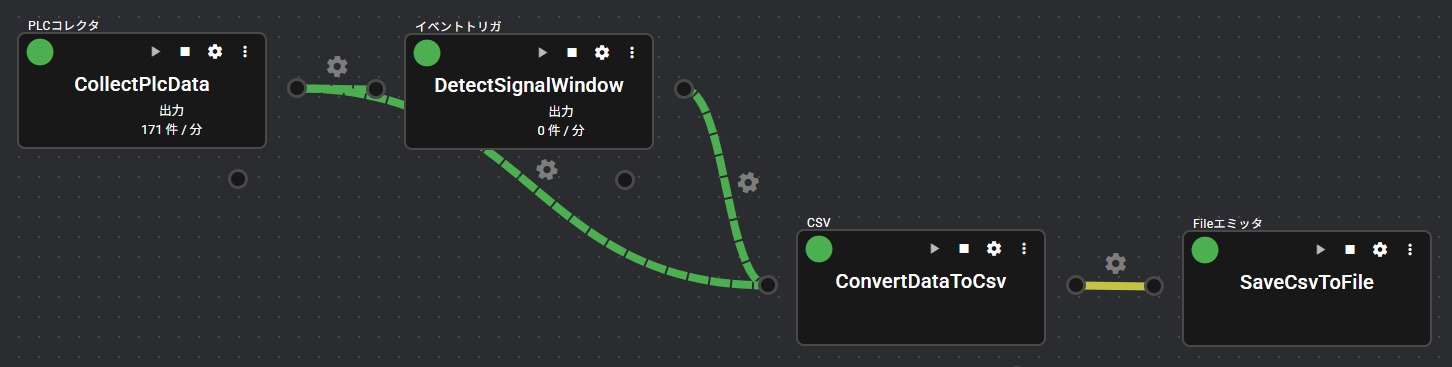
- ファイルエミッタでCSVシリアライザからのデータをファイルとして保存
設定方法
-
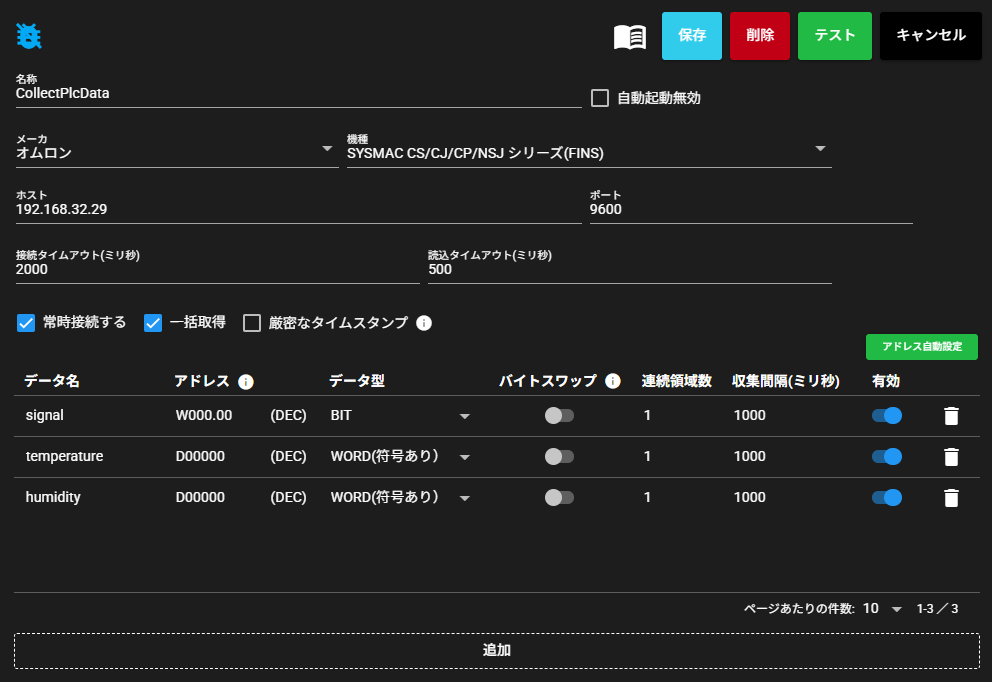
PLCコレクタの設定を行います。 PLCの接続先や収集対象のデータなどを指定し、保存します。
-
続いてイベントトリガの設定を行います。 イベントトリガ新規登録時は、入力ポートに接続するコンポーネントを選択するダイアログが表示されるので、PLCコレクタを選択し、「接続」をクリックします。
※PLCコレクタが起動してないと選択できないためあらかじめ起動しておいてください。▶ボタンからも起動できます。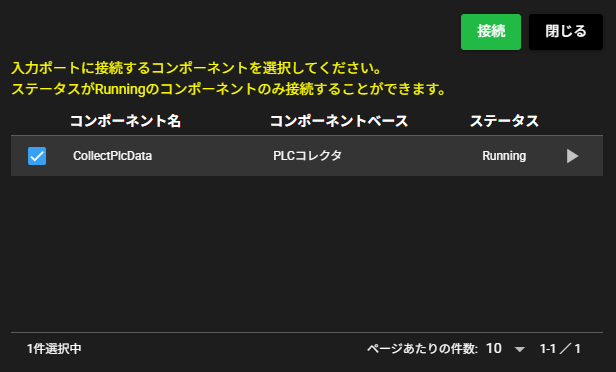
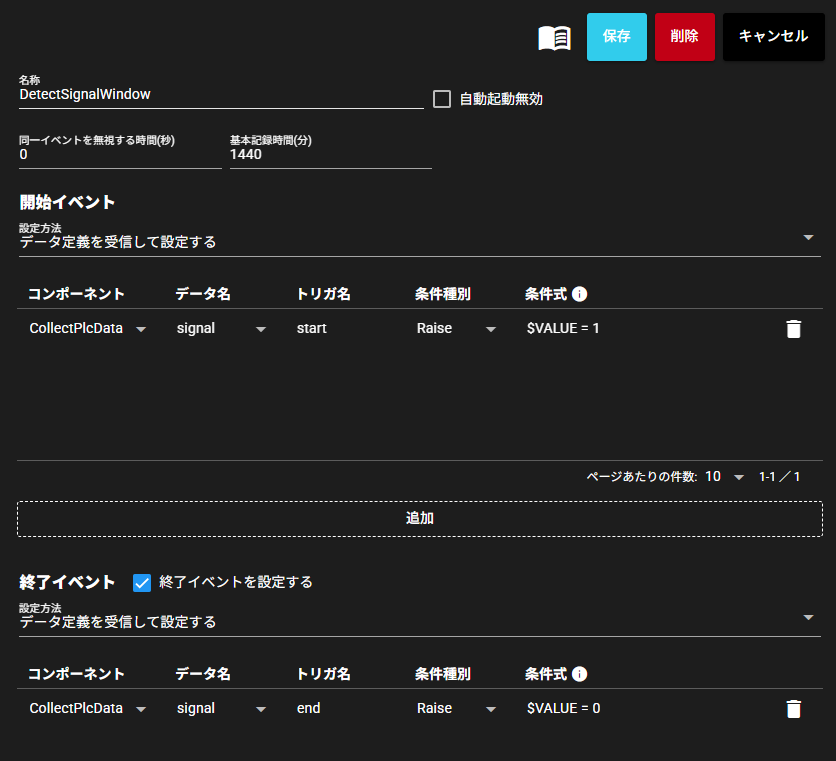
接続後、イベントトリガで開始イベント、終了イベントの条件などを指定し、保存します。
基本記録時間について
基本記録時間は、開始イベント発生後に終了イベントが来ない場合に、イベントを打ち切るまでの時間です。 今回の設定は 1440 分(24時間)のため、開始から24時間以内に終了イベントが発生しなければ、その時点でイベントを打ち切ります。
-
CSVシリアライザの設定を行います。
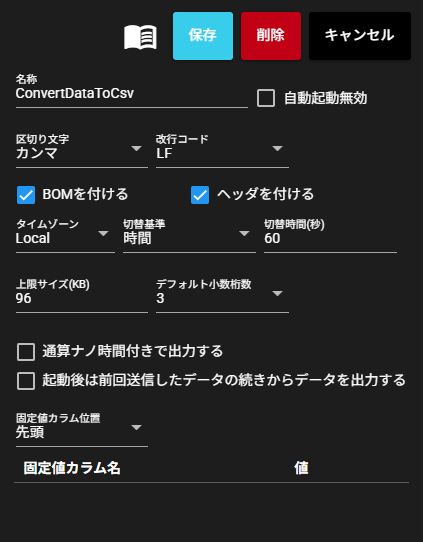
設定保存後、PLCコレクタとCSVシリアライザ、イベントトリガとCSVシリアライザをフローリンクで接続します。
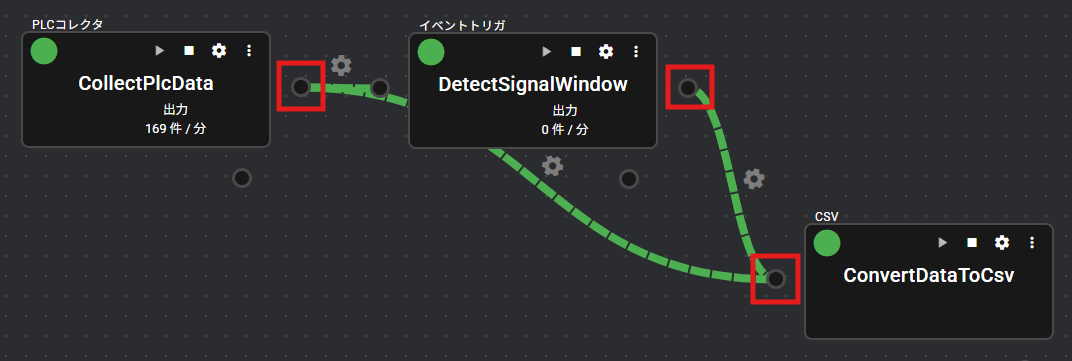
続けて、CSVシリアライザの入力ポートを右クリックし、入力ポート設定を開きます。 「イベントを使用する」にチェックを入れ、イベントには手順2で設定したイベントトリガを選択し、保存します。
※イベントトリガを起動していないと「イベントを使用する」の設定ができないため、あらかじめ起動しておいてください。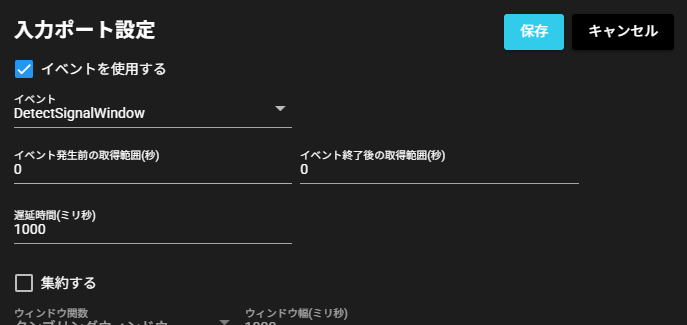
-
最後にFileエミッタの設定を行います。
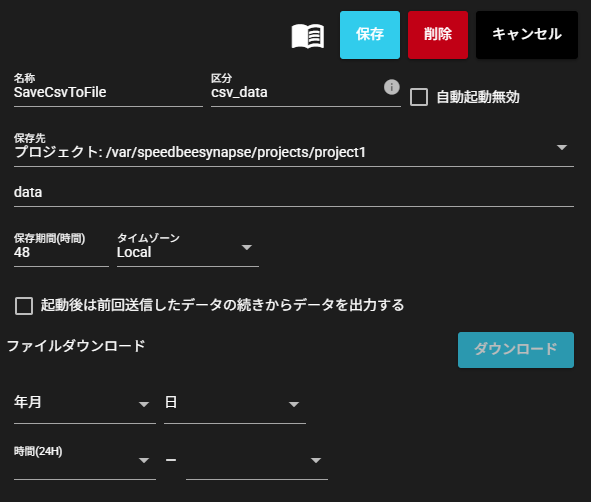
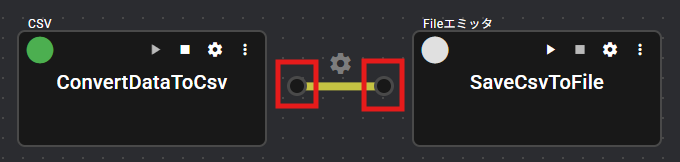
設定保存後、CSVシリアライザとFileエミッタをフローリンクで接続します。
-
各コンポーネントを起動します。
出力ファイル確認
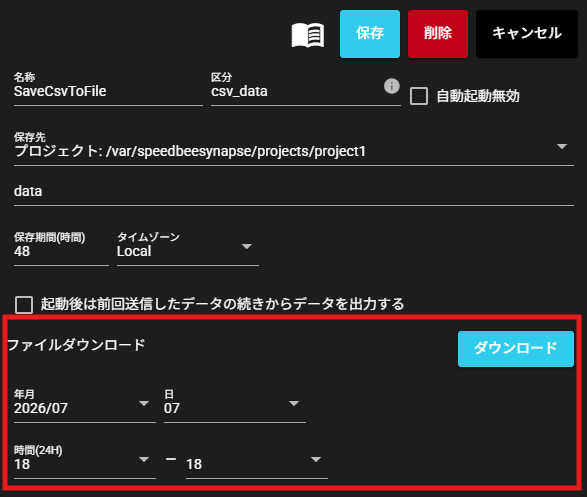
Fileエミッタの設定画面から、期間を指定して保存されているファイルをダウンロードすることができます。 ダウンロードしたファイルは、zip形式になっているので展開して利用します。
ダウンロードしたCSVの内容は以下のようになっており、signal=1になったタイミングからsignal=0になるまでのデータが切り出されていることが分かります。
ダウンロードしたCSVファイルのサンプル
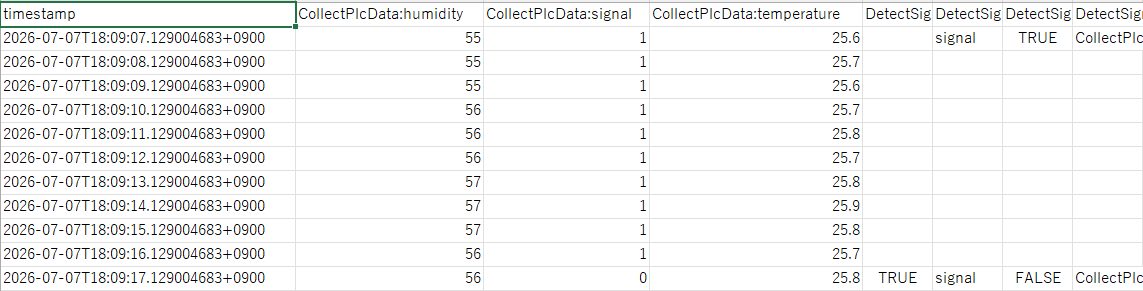
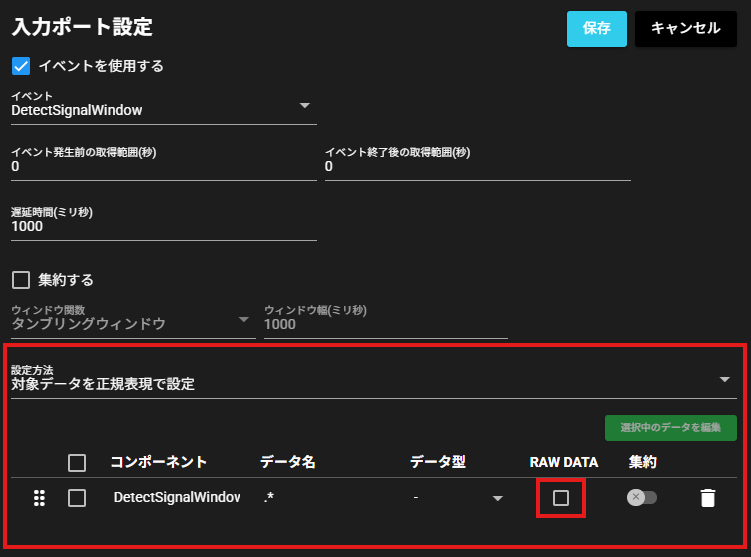
イベントトリガ(DetectSignalWindow)のデータも一緒にCSVへ出力されるため、不要な場合はCSVシリアライザの入力ポート設定にて、対象となるデータ(今回の場合はDetectSignalWindowの全データ)を指定し「RAW DATA」をOFFにすることで、CSVから除外することが可能です。
補足
CSVシリアライザのファイル切替について
CSVシリアライザの仕様として、今回のようにイベントを使用している場合、基本的にイベントの開始から終了までのデータを一つのCSVファイルとして出力しますが、イベントの発生タイミングと切替設定(切替時間、切替件数、切替ウィンドウ数)によっては、ファイルが分割されることがあります。
ファイルが分割される例として、切替時間が60秒の場合、
イベントの開始から終了までに100秒かかると切替時間の60秒によって一度ファイルが出力され、その後、終了イベントが発生したタイミングで残りのデータが別のファイルに出力されます。もし分割を避けるなら切替時間を大きめに設定する必要があります。今回の例でいうと切替時間を110秒程度に設定しておくことで、イベントの開始から終了までが110秒以内に終了すれば1つのファイルに出力することができます。
※ただし、現時点(2026-07-14)では、切替時間は最大でも3600秒(1時間)までとなっています。
プロジェクトファイル
この事例で使用したプロジェクトファイルをダウンロードできます。
SpeeDBee Synapseにインポートすることで、構成をそのまま再現して確認できます。
通常版のプロジェクトファイルを利用する場合は、PLCコレクタの接続先設定などを利用環境に合わせて変更してください。
まずはデータフローの動作を手軽に確認したい場合は、PLCコレクタをシミュレーションモードで設定したプロジェクトファイルをご利用ください。
※こちらのプロジェクトファイルは、SpeeDBee Synapseバージョン4.11.1以降でインポートが可能です。